Warning: Use of undefined constant user_level - assumed 'user_level' (this will throw an Error in a future version of PHP) in /home/users/1/2baihan/web/sugaparadise.com/wp-content/plugins/ultimate-google-analytics/ultimate_ga.php on line 524
さて、WA1のモニターレポートを書くにあたって最初にして最大の難関、「Macでどうやって使うのさ」という話です。
これについてはBM勉強会議で知り合ったソニーの方が個人的に尽力くださいました。ですが、あくまで個人としてのサポートであって、ここから先の情報はソニーのオフィシャルのものでは無い事をご承知ください。
結論から言うと、以下のサードパーティのアプリを使用することで可能になります。
TwonkyVision:Twonky Media Server (シェアウェア 29.95 $)
http://www.twonkyvision.com/
シェアウェアですが30日までは無料だったかな。英語のソフトですが管理画面・楽曲ともに日本語に対応しています。
■ニーズ
Macでは商品に付属しているVAIO Media Integrated Severが対応していません。そのためMacでWA1を使うには以下のように考える必要があります。
Mac+WA1を使いたい → MacをDLNAサーバにしたい
で、そのMacをDLNAサーバにするというニーズを満たすには上記ソフトでDLNAサーバ化してやればOKって事です。
■インストール方法
ホントに簡単なのであまり書く事がありませんがメモとして残しておきます。
1、ダウンロード
http://www.twonkyvision.com/Download/TwonkyMusic/index.html
2、インストール
いつもの通りに。再起動が1〜2回かかります。
3、サーバ設定
インストールが完了したら、http://localhost:9000/にアクセス。
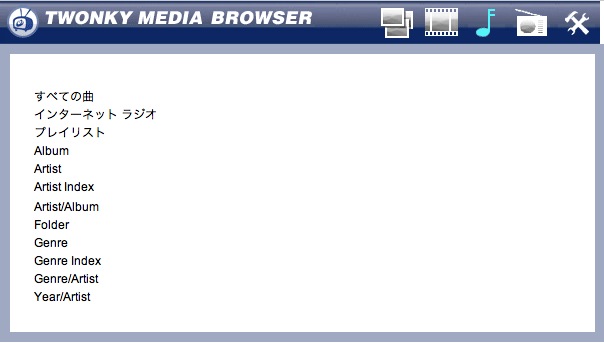
この画面の右上にある工具マークから設定画面に入ります。
・言語設定

設定画面上部に言語の設定項目があります。最初は英語が選択されていますので日本語に変える。
・音楽ファイルディレクトリの指定

ここで音楽ファイルが置いてあるディレクトリを指定してやります。
・その他の設定
この他にもサーバネームやウェブラジオの設定などが出来ます。いろいろ試してまた報告したいと思います。
4、サーバ再起動・WA1設定
ここまでやったら、設定を保存した後、サーバを再起動させます。その際に指定ディレクトリの音楽ファイルをスキャンしに行きますので完了を待ちます。あとはWA1側の設定を説明書通りしてやればMac+WA1で音楽を聞く事が可能になります。
■対応コーデック
MP3では再生を確認できました。AACは未対応。iTuens上でMP3に変換してやって再生可能になりました。WMAも未対応との情報が来ています。導入完了した方からの対応コーデック情報募集中です!
簡単ではありますが、これでMac+WA1で音楽を聴く事ができます。モニタープログラム参加者Mac組で苦戦中の方はご参照ください。また、WA1発売後にMacで使ってみたいという方のためになればと思います。